
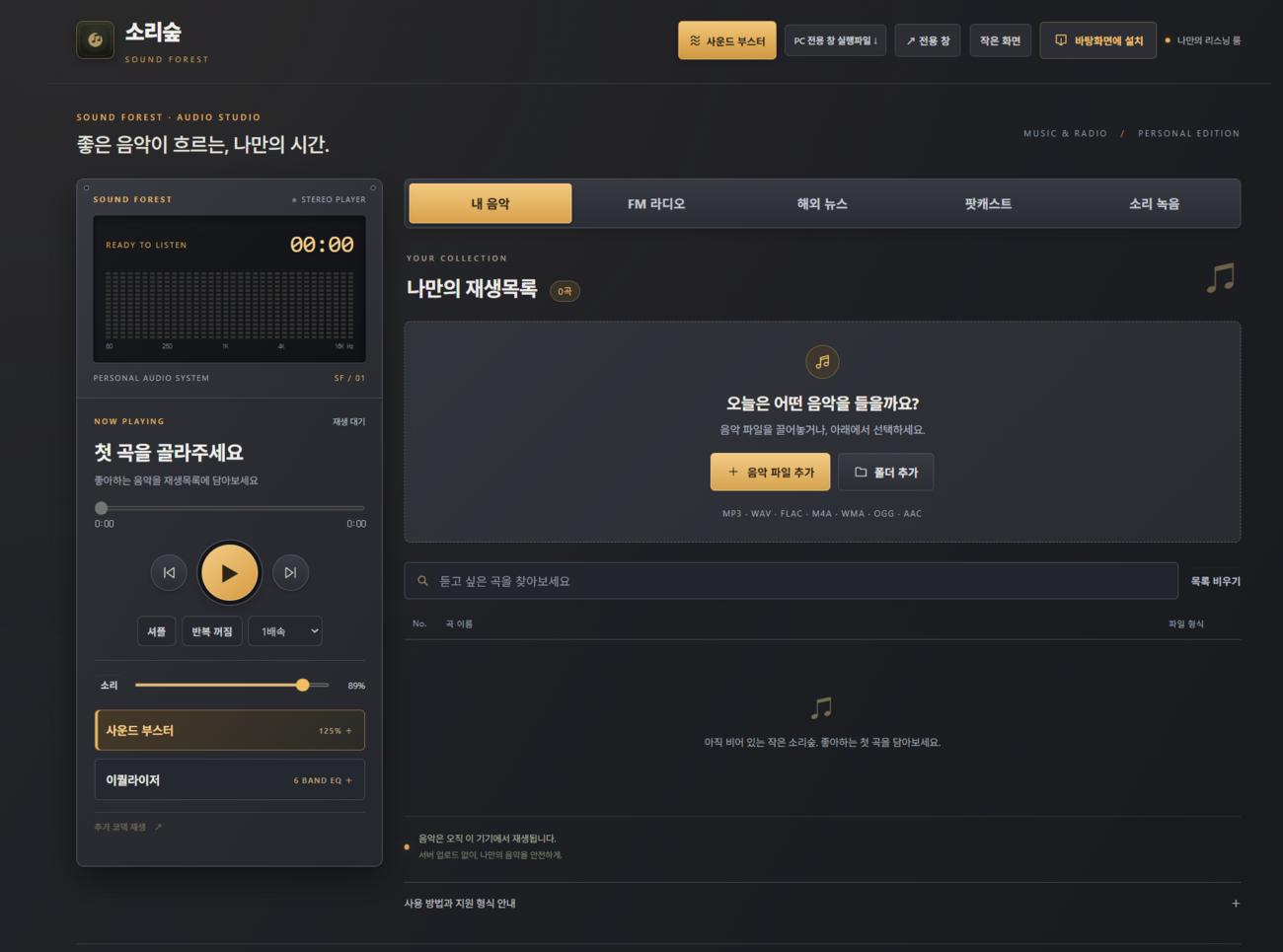
 <소리숲> 업데이트
 “미국·중국보다 심각한 ‘환경 오염’” 한국인들 ‘꼴찌’ 굴욕…어쩌다 이렇게까지 [지구, 뭐래?]
 이종철의 속담철학: "구슬이 서말이라도 꿰어야 보배다."
 도마복음 해설[7]: 제30절 ~ 제39절
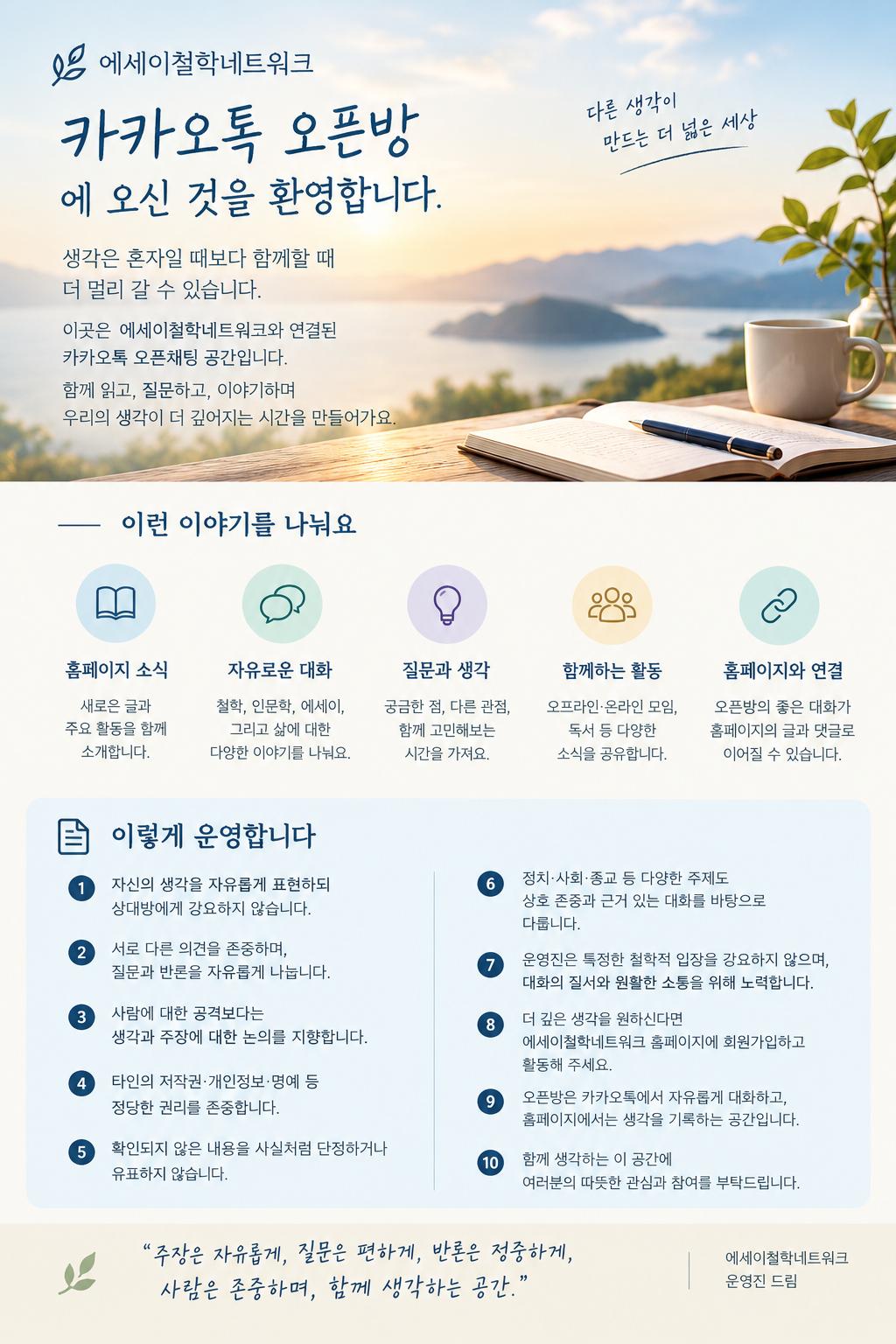 2026.9.28 에철네열린오픈방 개설

 목록


소리숲 핵심 기능 사용 설명서
스튜디오 디자인 기준 | 2026년 11월 6일
소리숲은 내 음악, FM 라디오, 해외 뉴스, 팟캐스트와 소리 녹음을 한 화면에서 사용하는 플레이어입니다. 먼저 소리를 재생한 뒤 필요한 기능을 펼쳐 조절하세요. 회원 가입 없이 이용할 수 있습니다. 어학기로도 사용하실 수 있습니다. 접속 주소 https://james-music-room.jogel4u.chatgpt.site/
1 처음 열기와 바탕화면 설치
1. PC에서는 Chrome 또는 Edge로 위 주소를 엽니다. 휴대폰에서는 카카오톡 등의 내부 창 대신 일반 Chrome으로 여세요.
2. 상단의 바탕화면에 설치를 누르고 기기별 안내를 따릅니다. 갤럭시에서는 Chrome 메뉴의 앱 설치 또는 홈 화면에 추가도 확인하세요.
3. 설치 후 소리숲 아이콘으로 실행합니다. 작은 화면은 현재 화면을 간결하게 바꾸고, 전용 창은 새 창을 엽니다.
알아두기 새 창에서는 음악 파일을 다시 선택해야 할 수 있습니다. 설치 앱도 브라우저 엔진을 사용합니다. 새 디자인이 안 보이면 앱을 닫았다 다시 열거나 새로고침하세요.
2 내 음악 재생
1. 내 음악 메뉴에서 음악 파일 추가 또는 폴더 추가를 누릅니다. PC에서는 파일을 재생목록으로 끌어놓아도 됩니다.
2. 목록에서 곡을 선택하고 가운데 재생 버튼을 누릅니다. 다시 누르면 일시정지합니다.
3. 재생 막대를 움직여 위치를 바꾸고 이전 곡과 다음 곡 버튼으로 이동합니다. 셔플, 반복, 배속도 선택할 수 있습니다.
목록 검색으로 곡을 찾고 곡 옆 삭제 버튼으로 목록에서 뺍니다. 목록 비우기는 재생목록을 정리하는 기능이며 PC의 원본 음악 파일을 지우지 않습니다.
MP3, WAV, FLAC, M4A 등 여러 형식을 지원합니다. 재생이 안 되면 추가 코덱 재생이 활성화되는지 확인하세요. 파일의 실제 코덱이나 손상 여부에 따라 재생이 제한될 수 있습니다.
표시창 안내 위쪽 숫자는 재생 시간이며, 막대 표시는 소리의 주파수 변화를 보여줍니다. 재생하지 않을 때 막대가 움직이지 않는 것은 정상입니다.
3 FM 라디오와 해외 뉴스
1. FM 라디오에서 원하는 방송의 바로 듣기를 누릅니다. 다른 방송을 누르면 기존 방송을 멈추고 새 채널로 전환합니다.
2. 해외 뉴스에서는 실시간 뉴스 또는 뉴스 프로그램 다시듣기를 선택합니다. 다시듣기는 원하는 회차를 골라 재생합니다.
해외 음악에서는 미국의 클래식·팝과 프랑스·독일·러시아의 클래식 방송을 고를 수 있습니다.
생방송은 재생 위치 이동과 배속 변경이 제한됩니다. 연결이 안 되면 잠시 기다렸다 다시 연결하거나 공식 창을 사용하세요. 공식 창은 별도 창으로 열리며 소리숲 자체 EQ와 증폭이 적용되지 않습니다.
일본 NHK-FM 공식 청취는 일본 국내용으로 한국에서 제한될 수 있습니다.
4 팟캐스트 검색과 청취
1. 팟캐스트에서 검색 지역을 선택합니다. 한국, 미국, 영국, 독일, 프랑스, 일본을 지원합니다.
2. 프로그램 이름이나 주제를 입력하고 검색을 누릅니다. 검색 결과는 최대 10개입니다.
3. 프로그램을 열어 회차를 선택합니다. 일본어 학습 등 추천 프로그램과 RSS 주소로 직접 추가도 이용할 수 있습니다.
외국어는 배속을 낮춰 연습하세요. 검색 지역과 방송 언어는 다를 수 있습니다. 구독·이어듣기는 이 브라우저에 저장됩니다.
5 소리 녹음과 MP3 저장
1. 소리 녹음 메뉴에서 녹음할 소리를 선택합니다. 내 목소리는 마이크, PC의 음악이나 뉴스는 탭 / PC 소리를 선택하세요.
2. 제목을 입력하고 녹음 시작을 누릅니다. 마이크 권한을 허용하거나 공유할 탭과 탭 오디오 공유를 선택합니다.
3. 일시정지 또는 녹음 계속을 사용하고, 마치면 종료 · MP3 저장을 누릅니다.
4. 아래 내 녹음에서 다시 듣거나 MP3 내려받기로 파일을 보관합니다.
녹음 제한 최대 1시간 후 자동으로 종료·저장합니다. 일시정지한 시간도 1시간 제한에 포함됩니다. 저장 형식은 실제 MP3 128kbps입니다.
녹음 중 창을 열어 두세요. 화면 잠금·절전·통화·브라우저 종료 시 중단될 수 있습니다. 스마트폰은 마이크 녹음을 사용합니다. 화면 영상은 저장하지 않습니다.
녹음은 서버로 전송하지 않고 이 브라우저에 보관합니다. 브라우저 데이터를 지우면 사라질 수 있으므로 중요한 녹음은 MP3로 내려받으세요.
6 소리숲 음량과 이퀄라이저
1. 소리 슬라이더로 기본 음량을 조절합니다. 소리가 작으면 Windows 또는 휴대폰의 기본 음량도 확인하세요.
2. 사운드 부스터를 펼쳐 증폭을 켠 뒤 100~200%를 선택합니다. 100%는 증폭하지 않은 값이며 기본값은 125%입니다.
3. 이퀄라이저를 펼쳐 기본, 저음 강조, 보컬·뉴스, 클래식, 팝·록 프리셋을 선택하거나 6개 주파수 막대를 조절합니다.
소리숲 자체 부스터와 EQ는 이 플레이어 안에서 재생하는 소리에 적용됩니다. 큰 피크를 완화하므로 원본 음량에 따라 증폭 체감이 다릅니다. 200%는 진폭 약 +6dB이며 체감 음량 두 배를 뜻하지 않습니다.
7 PC 전체 소리 증폭 연결
Windows 전용 추가 기능입니다. Equalizer APO가 설치되고 실제 스피커나 이어폰에 적용되어 있어야 합니다. 이 연결판은 빌드와 자동 테스트를 마쳤으나 실제 Windows 설치와 출력은 기기에서 확인해야 합니다.
1. 사운드 부스터 안의 PC 전체 소리에서 Windows PC 연결 프로그램을 내려받고 압축을 풉니다.
2. Install.cmd를 실행하고 1회 관리자 설치를 허용합니다. 표시되는 8자리 코드를 소리숲의 PC 연결 코드에 입력합니다.
3. PC 전체 증폭 값을 선택한 다음 PC에 적용을 누릅니다. 다른 앱을 재생해 음량 변화를 확인하세요.
4. 다음에는 바탕화면의 소리숲 PC 연결을 실행합니다. 연결 종료는 PC 증폭을 100%로 되돌리고 연결 프로그램을 닫습니다.
PC 증폭 적용 시 소리숲 자체 증폭은 꺼서 중복을 줄입니다. 웹 창만 닫으면 PC 증폭 값은 유지될 수 있으며 연결 프로그램을 새로 실행하면 100%로 시작합니다. 기존 Windows 부스터와 동시에 값을 바꾸지 마세요.
기본 경로에 설치된 Equalizer APO를 지원합니다. 독점 모드나 일부 Bluetooth·USB 출력에는 적용되지 않을 수 있습니다. 소리가 찌그러지면 증폭을 낮추세요.
8 자주 막히는 부분
증상 | 먼저 확인할 내용 |
소리가 나지 않음 | 음소거, 기본 음량, 출력 장치와 재생 버튼을 확인합니다. |
방송이 연결되지 않음 | 다시 연결하거나 공식 창으로 확인합니다. 지역 제한도 확인합니다. |
녹음이 무음으로 저장됨 | 마이크 선택 또는 탭 오디오 공유가 켜졌는지 확인합니다. |
PC 전체 증폭 연결 실패 | 연결 프로그램 실행, 8자리 코드, 브라우저의 로컬 네트워크 권한을 확인합니다. |



 2026.11.6《부당함에 대한 저항과 주체적 변화의 의미》
 2026.11.6《귀한 결핍과 두 개의 미소》
 2026.11.5 《우선순위에 대하여》
 2026.11.5《차가운 빛들 사이에서 따스한 빛을 향하여》